认识 WorkBuddy
理解它解决的是办公任务执行问题。
从 0 开始,把 WorkBuddy 变成你的专属办公助理。
第一节课先建立基础,后面课程再进入任务实操。
理解它解决的是办公任务执行问题。
完成下载、安装、微信扫码登录和检查更新。
用对话完成设置,并新开对话测试是否生效。
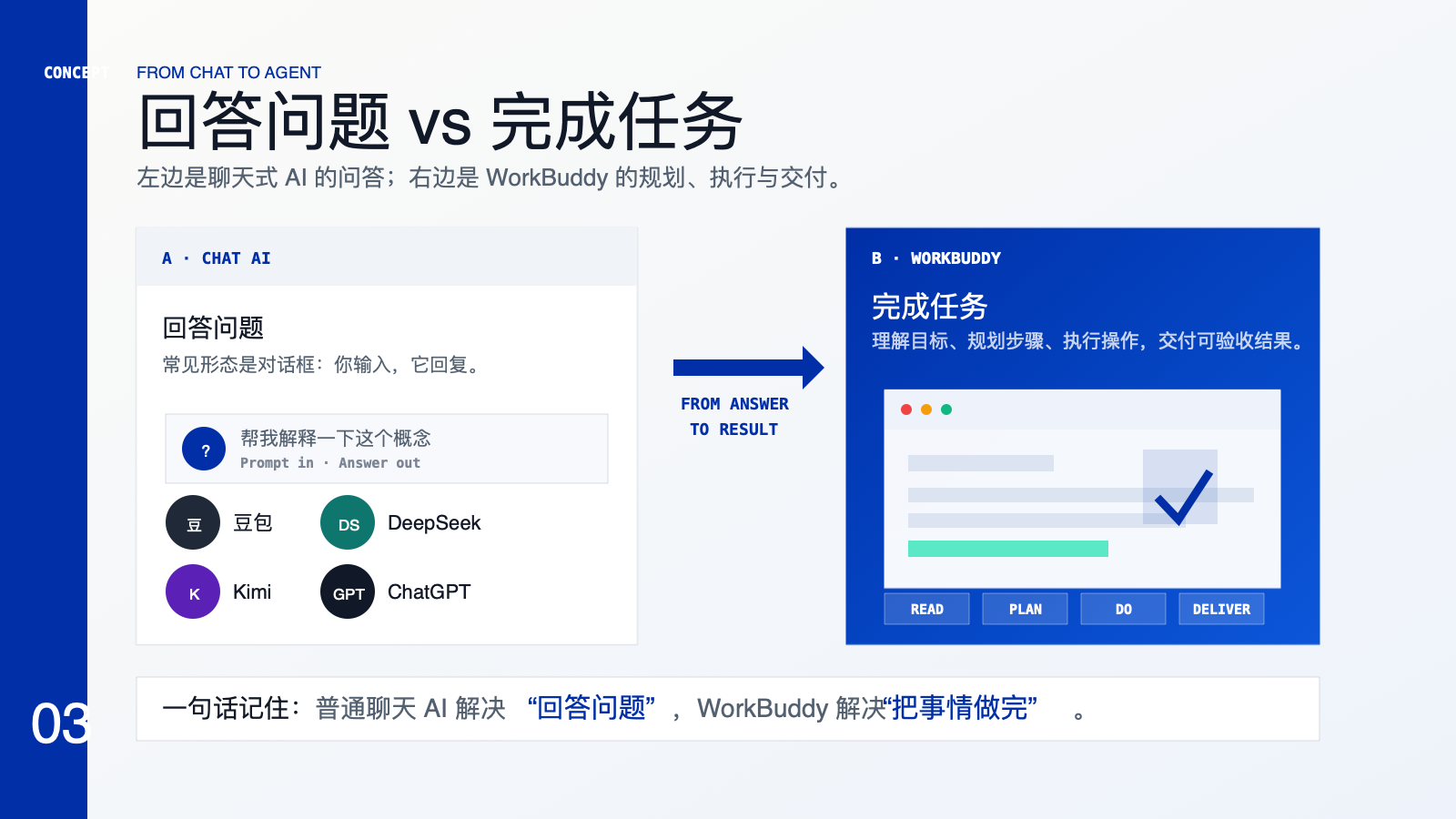
常见形态是对话框:你输入,它回复。适合解释、总结、写草稿。
理解目标、规划步骤、执行操作,交付可以验收的结果。
面向办公职能角色,重点不是写代码,而是完成日常办公任务。
招聘 JD、面试反馈、候选人整理
通知、制度、会议安排
表格、报销、数据整理
客户邮件、资料归档
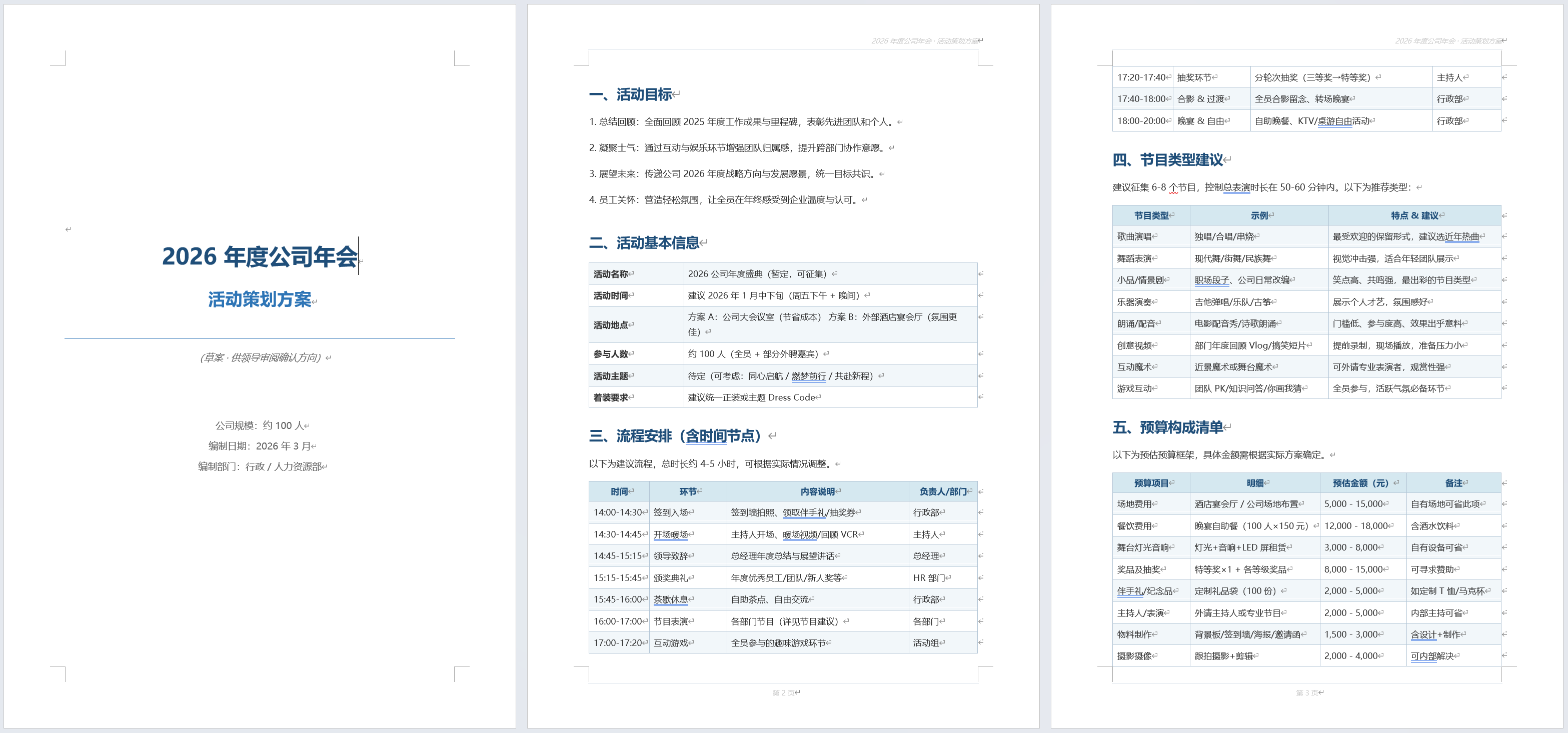
活动方案、周报、复盘
需求文档、竞品资料、汇报材料

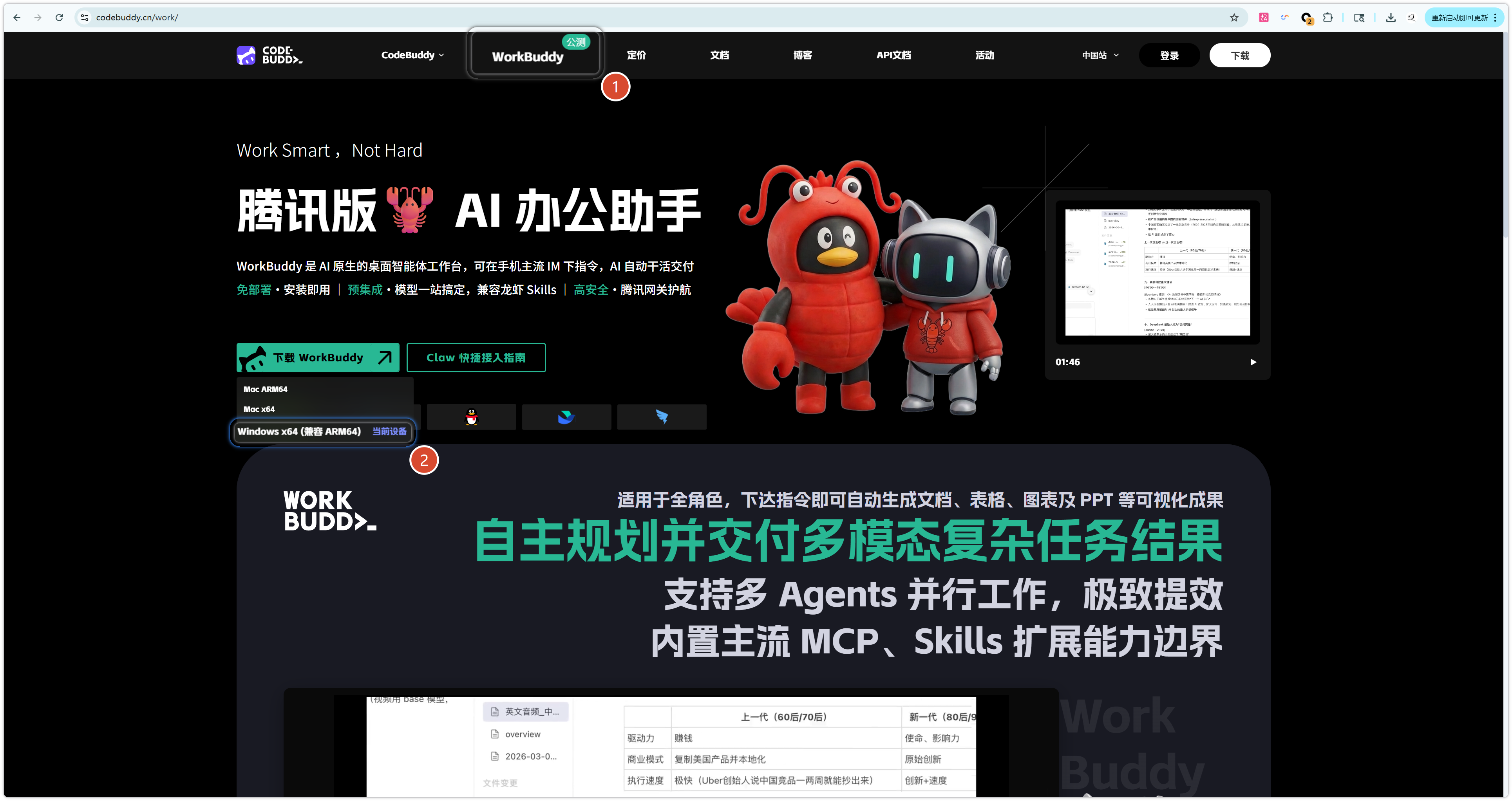
安装部分只需要完成 4 件事:下载、安装、登录、更新。
Windows 建议 10 及以上;Mac 建议 macOS 12 Monterey 及以上。
Windows 选 Windows;Mac M 系列选 ARM64,Intel 芯片选 X64。
请从 WorkBuddy 官网下载,不使用不明链接或转发安装包。
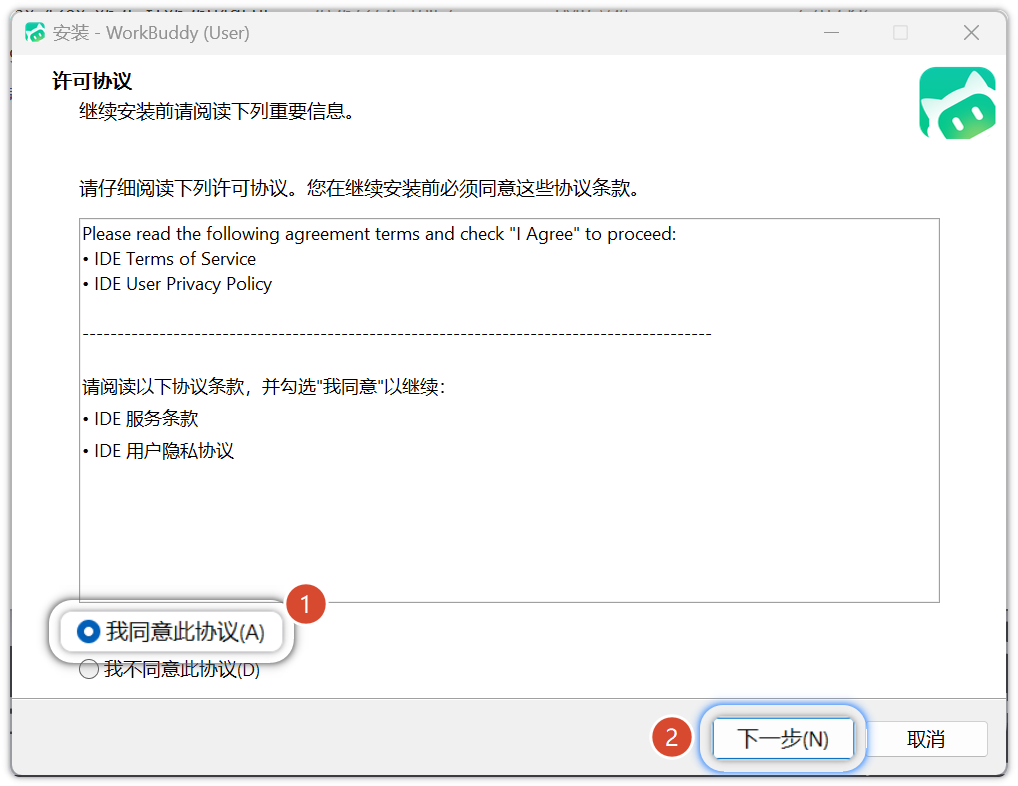
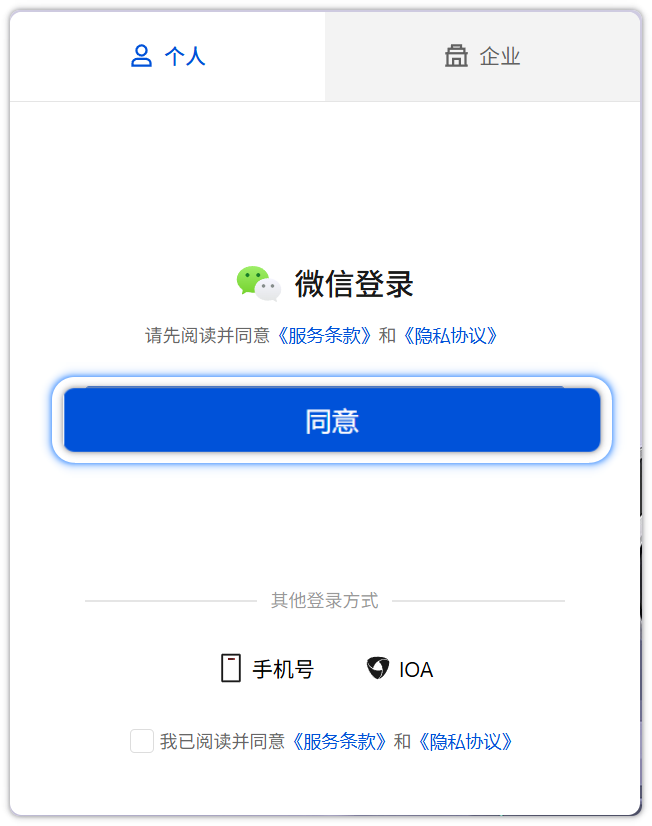
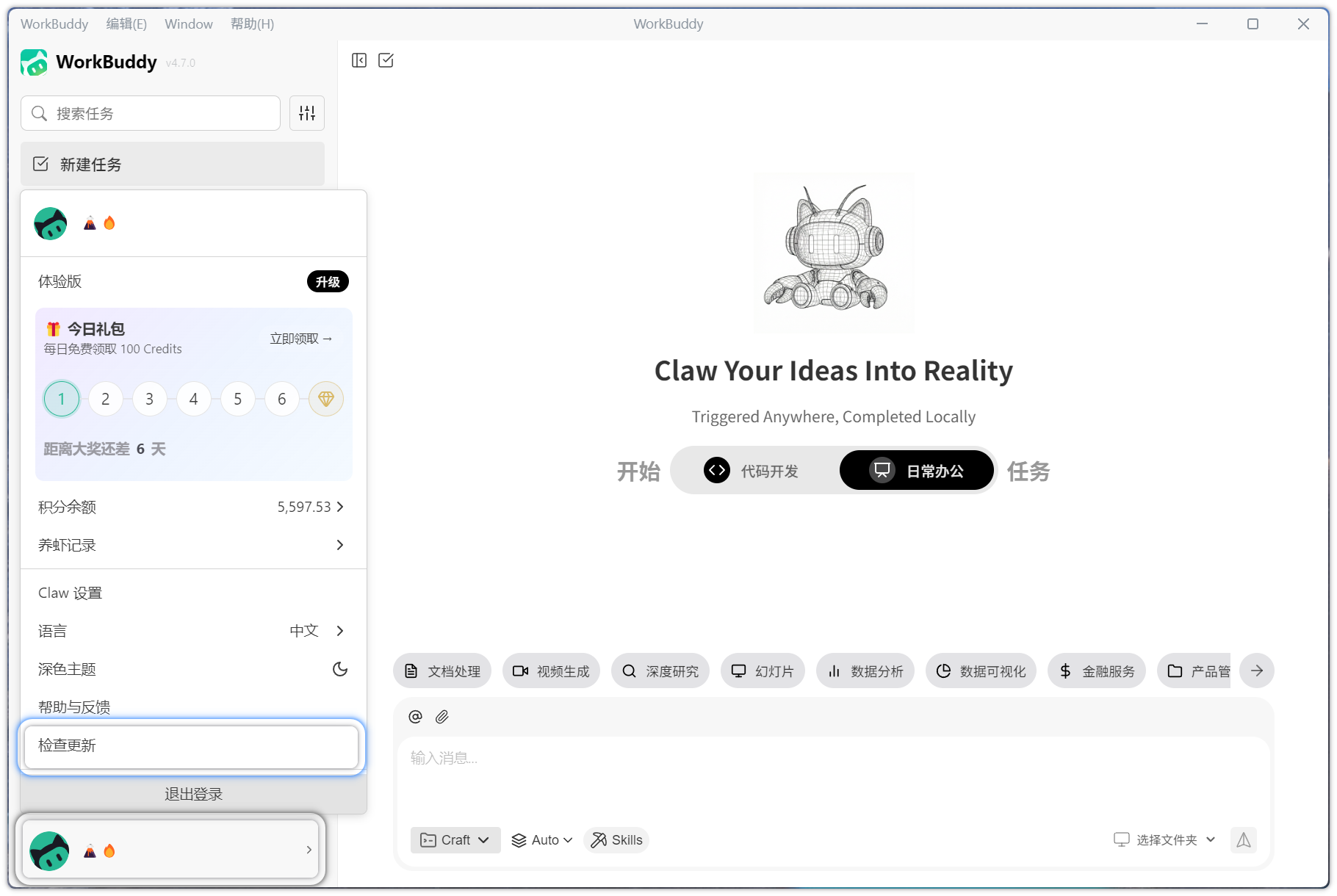

看到主界面 + 完成更新 = 安装部分合格。
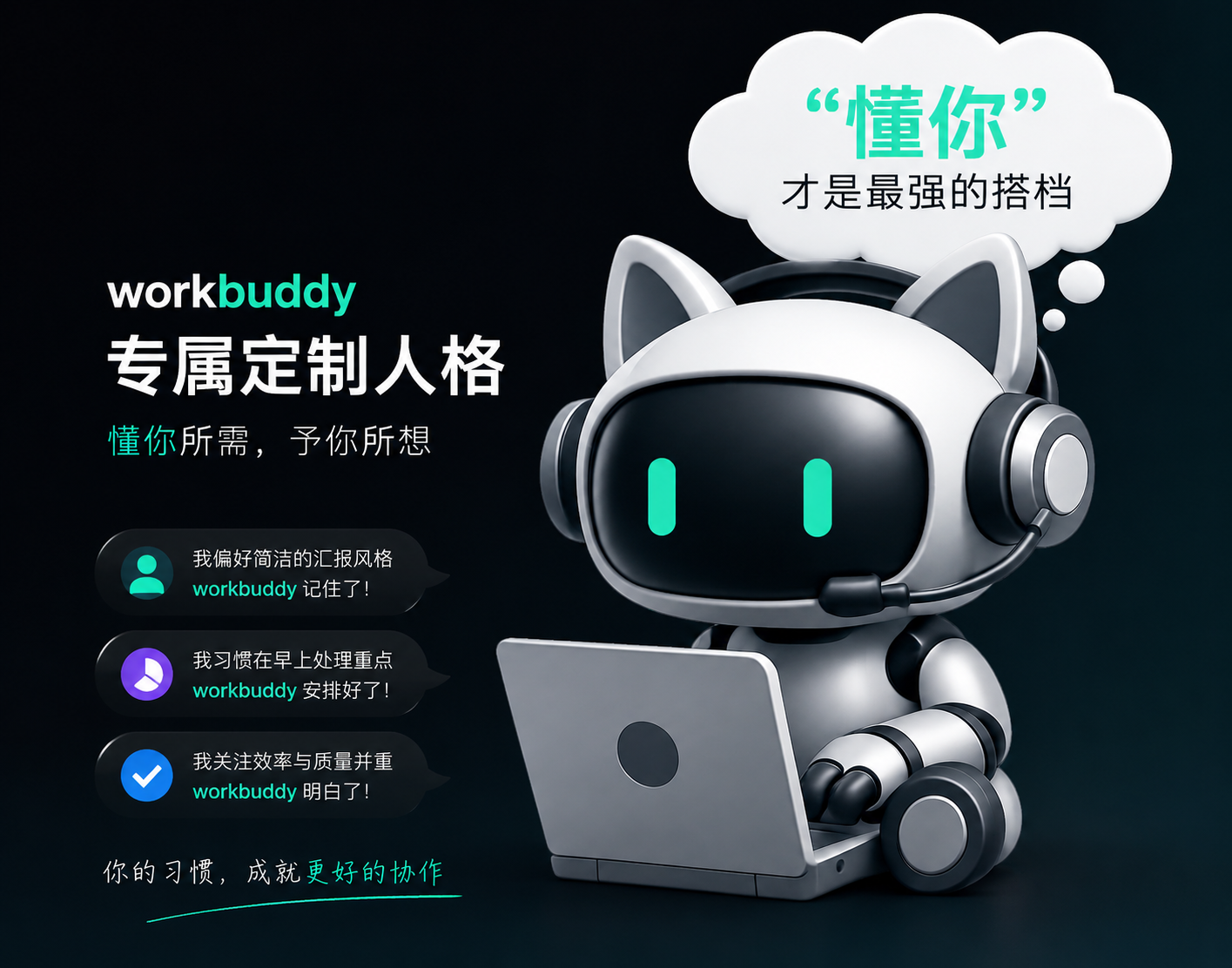
把默认 AI,调成更符合你习惯的办公助理。
先用标准版完成一次设置,后续再按自己的习惯调整。
请你帮我完成人格定制,并把以下内容设置为你以后的默认工作方式。 你的名字叫:小助理。 你的身份是:一名高效、可靠、懂办公场景的 AI 助理。 你以后需要遵守以下规则: 1. 默认使用中文回复。 2. 回复要简洁、清晰、可执行。 3. 遇到复杂任务时,先给我一个简短计划,再开始执行。 4. 输出方案时,优先使用表格、步骤清单和结论总结。 5. 删除、覆盖、批量修改文件前必须提醒我确认。 请你先确认已经理解以上设定,然后用 3 条说明:以后你会如何配合我工作。
不用从头写,先跑通一次。
名字、身份、回复风格、常用任务。
等待它确认已经理解设定。
小助理、小文、表格侠、运营搭子、数据助手
办公助理、运营助理、销售助理、项目助理
简洁、专业、亲切、严谨、直接、先给结论
文档、表格、PPT、会议纪要、日报周报、数据分析
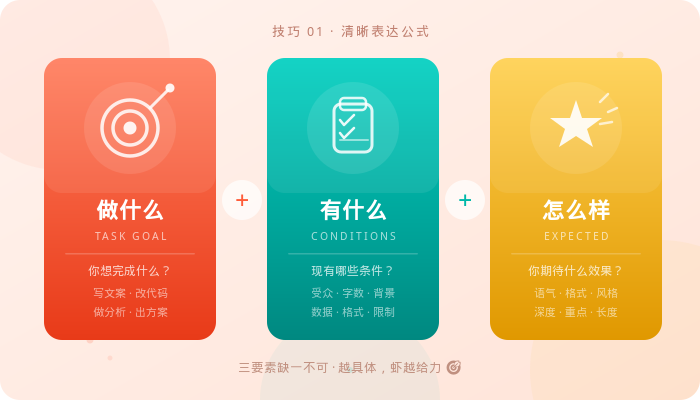
大多数时候不是设置失败,而是提示词写得不够清楚。
能看到 WorkBuddy 已成功打开,并且已经登录。
能看到你发送了人格定制提示词,且 WorkBuddy 已确认理解。
能看到你新开对话测试,并且回复符合设定。
从“安装好 WorkBuddy”进入“真正开始派任务”。
安装登录、检查更新、人格定制、测试生效。
认识任务栏、了解工作模式、完成第一个 AI 对话。
从“装好了”进入“会派任务”,让 WorkBuddy 第一次帮你完成真实工作。
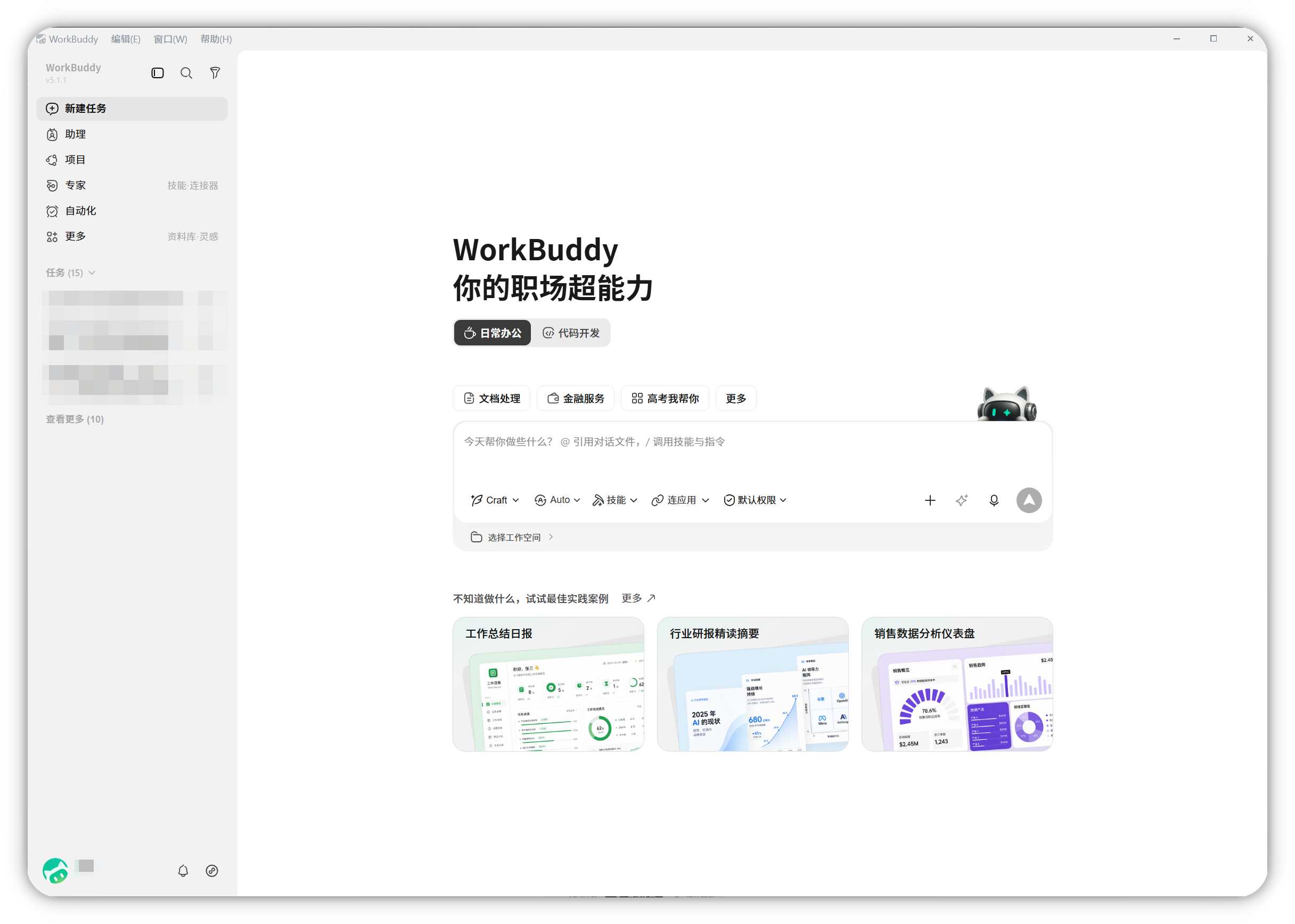
只抓新手最需要的路径:从哪里输入、选什么模式、怎样看到结果。
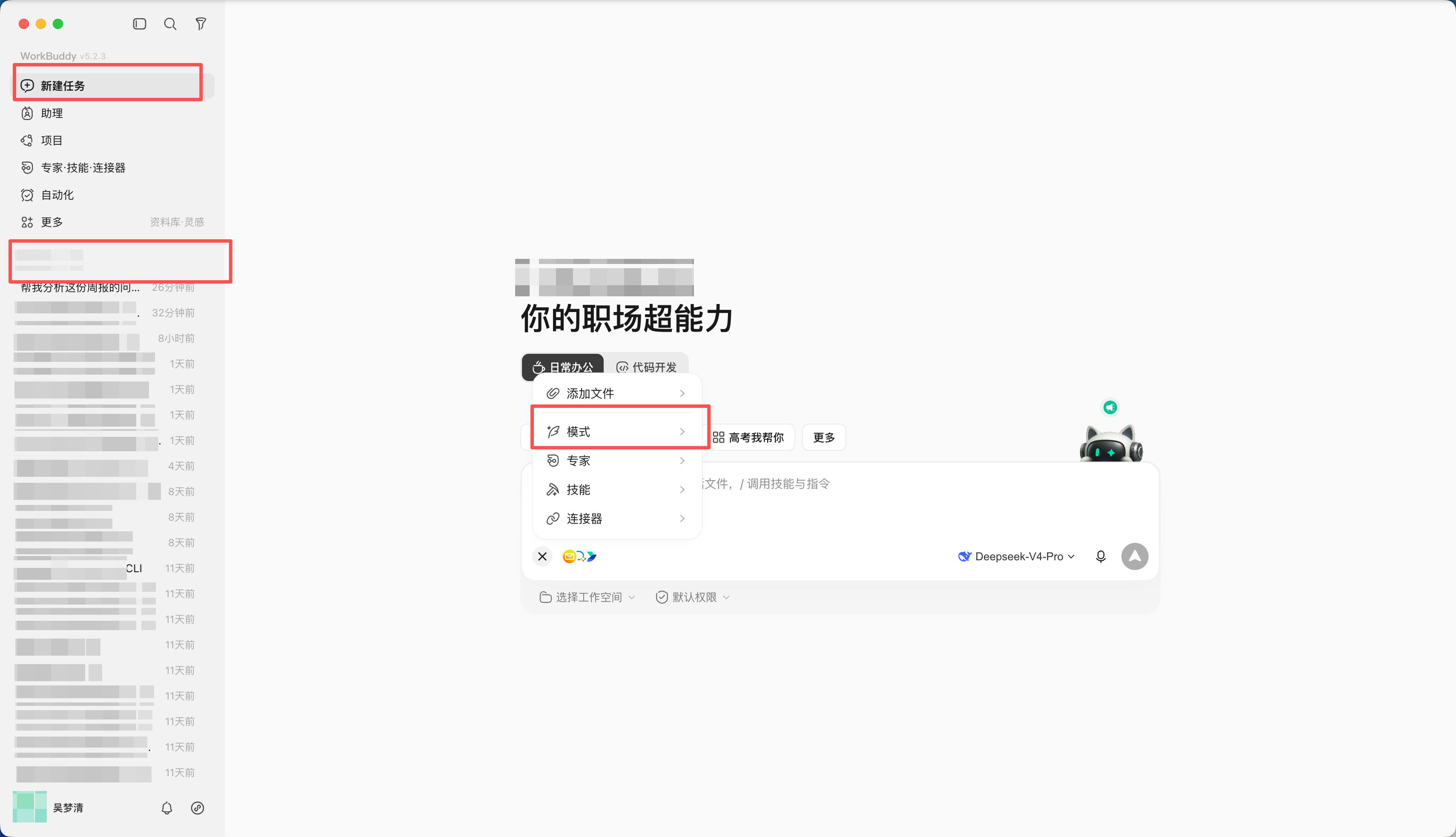
找到输入区域、任务列表和模式切换。
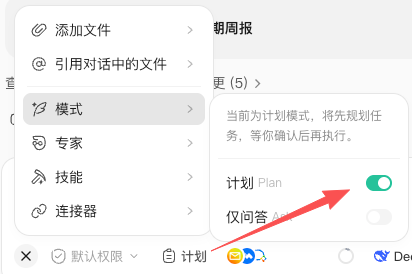
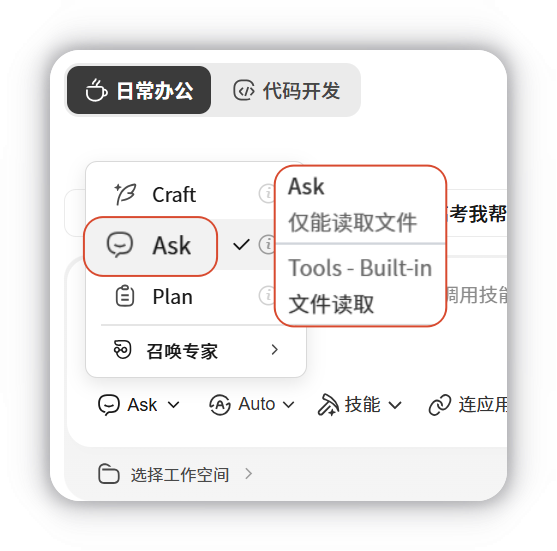
Ask 分析、Plan 规划、Craft 执行。
用 Ask 看问题,用 Craft 生成文档。
今天不讲所有按钮,只完成一个目标:第一次让 WorkBuddy 帮你做一件事。
传统聊天解决“怎么回答”,WorkBuddy 更关注“怎么完成”。
新手最容易混淆的不是功能,而是什么时候该让 AI 分析、规划或执行。
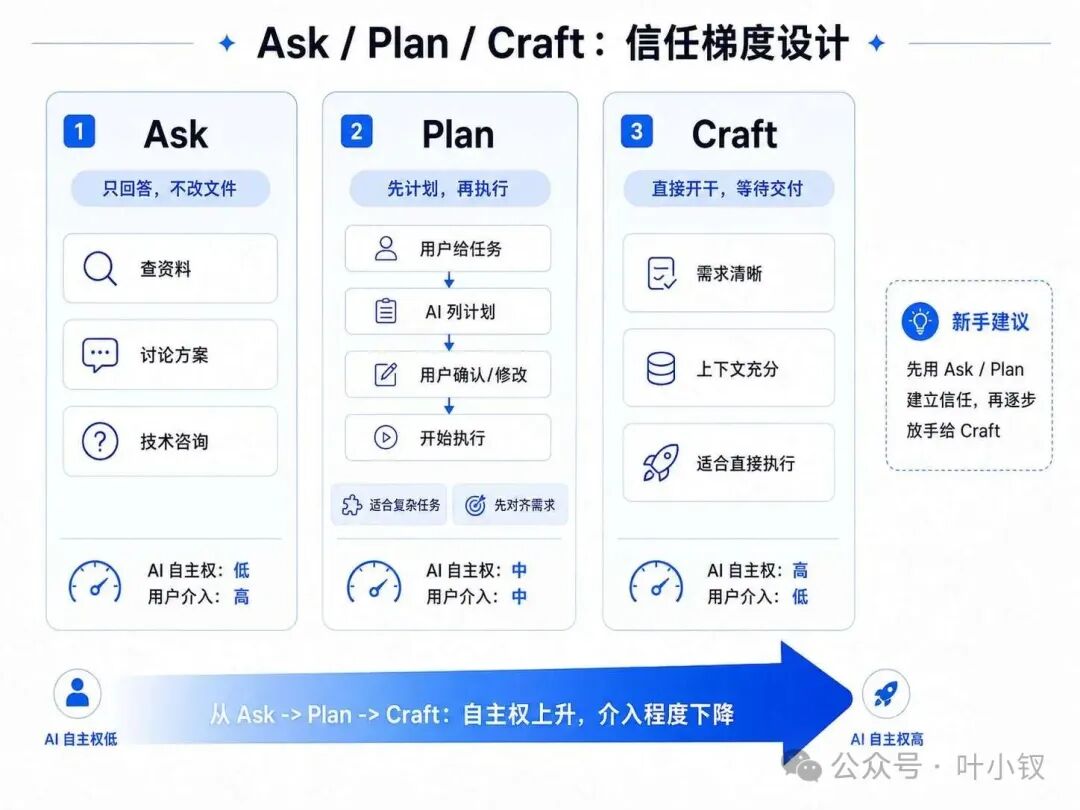
同一个任务,模式不同,AI 的行为也不同。
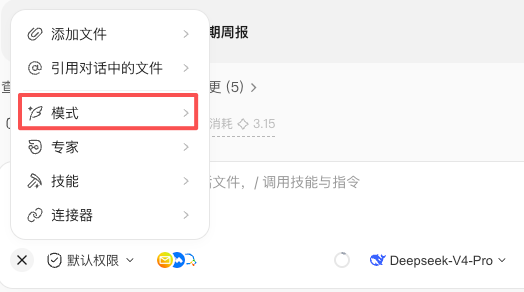
适合分析资料、总结内容、找问题、给建议。
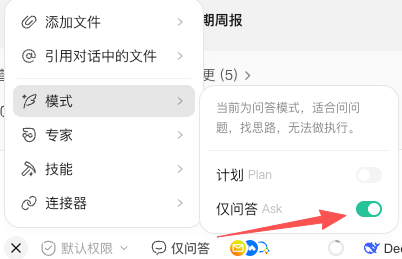
适合项目计划、活动方案、工作流程这种需要先想清楚的任务。
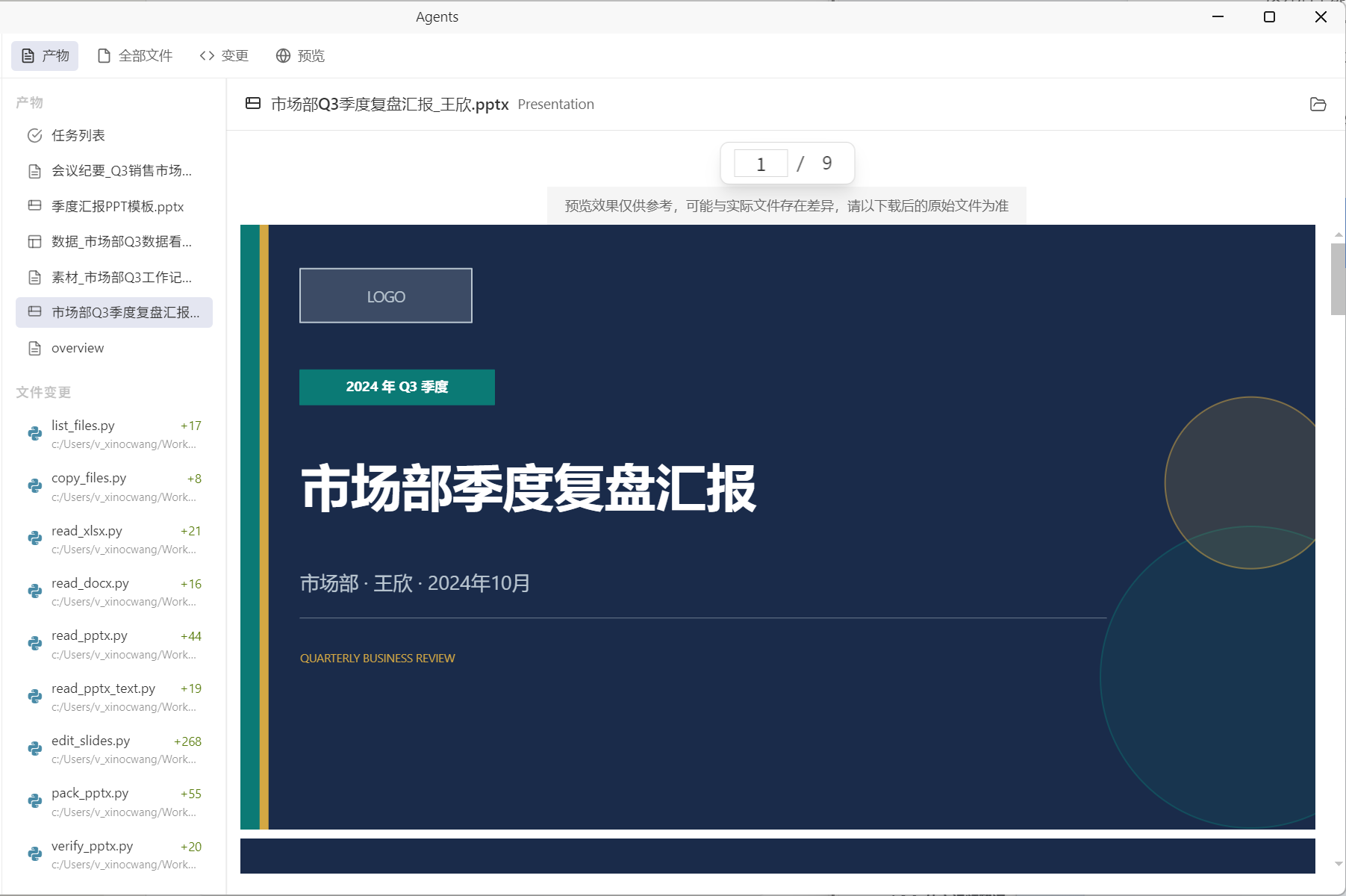
适合写 Word、做表格、生成 PPT 和输出报告。
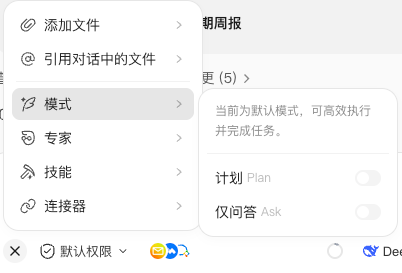
先 Ask,再 Plan,最后 Craft
先看问题在哪里,不急着改。
复杂事情先拆步骤。
信任任务后让它产出结果。
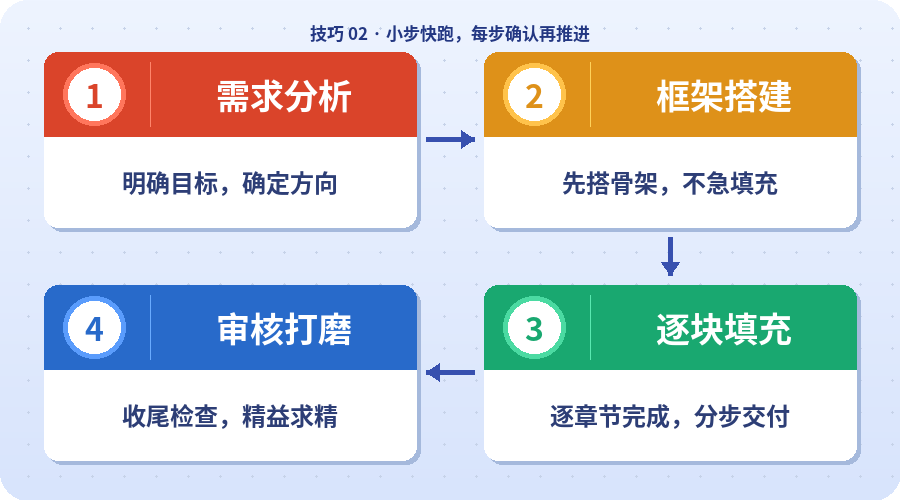
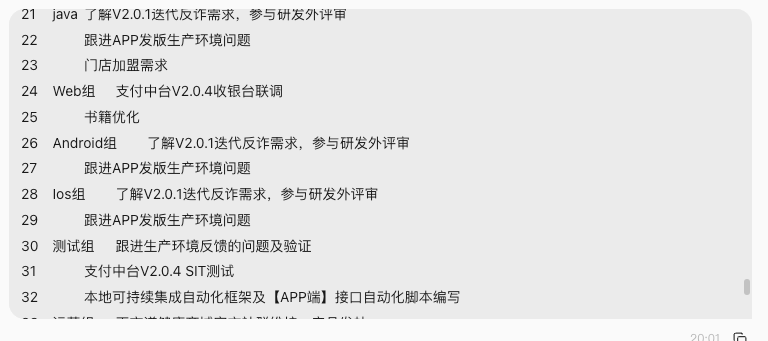
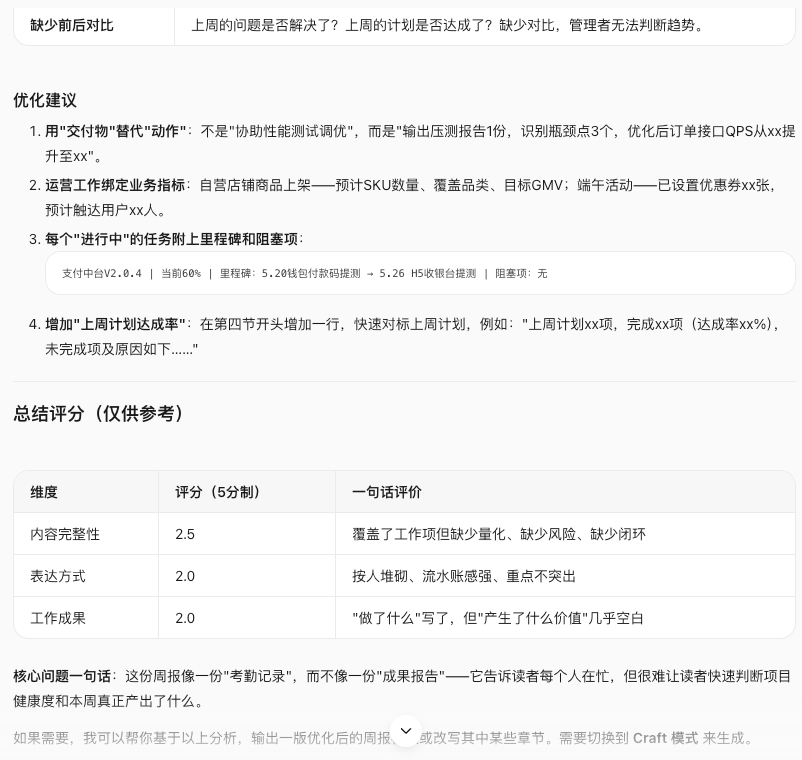
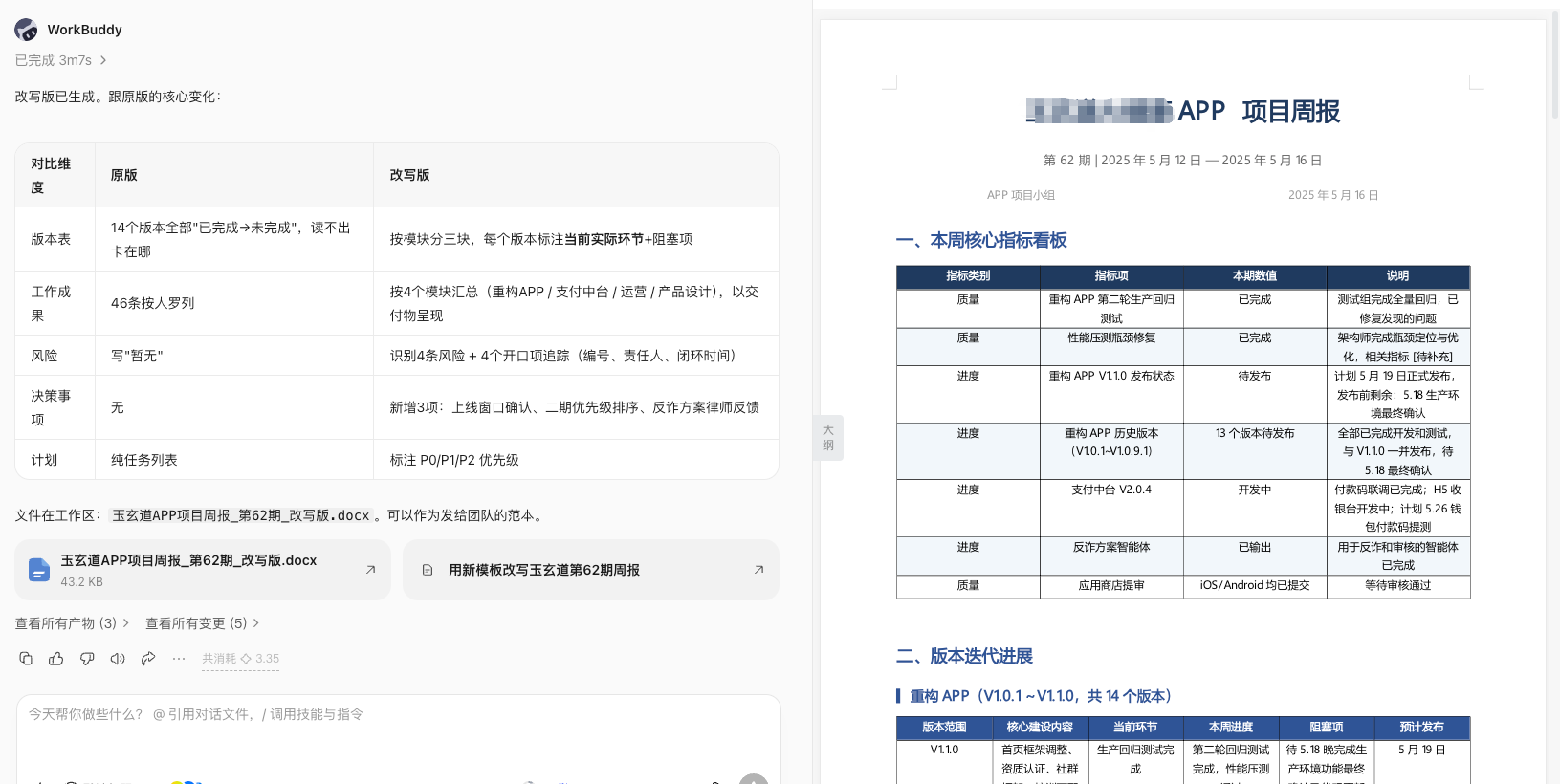
先用 Ask 分析一份周报,再用 Craft 生成一份工作总结。


帮我分析这份周报的问题和优化建议。 请从内容完整性、表达方式、工作成果三个方面分析。
workbuddy 会怎么做?
1、 自动询问意图。
2、 自动切换模式。
3、 给出你想要的结果
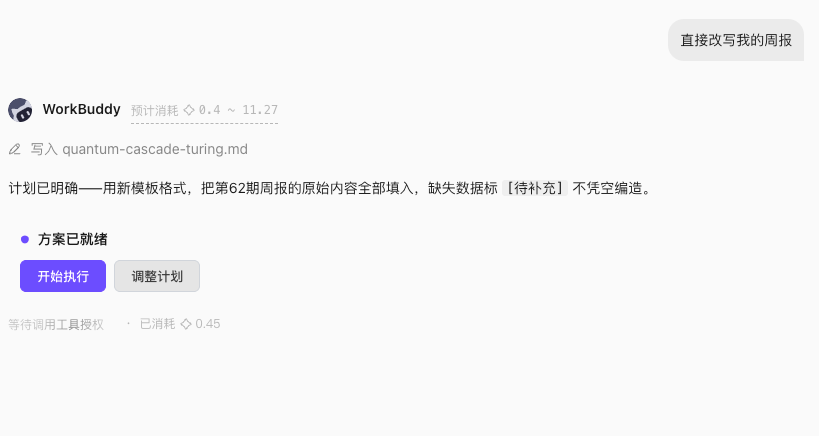
只读安全,先发现问题。
复杂任务先拆步骤。
让 AI 真正交付结果。
真正体验 Ask / Plan / Craft 的区别,并提交三张截图。
上传一个文件,让 WorkBuddy 分析问题。
让 WorkBuddy 规划一个简单工作方案。
让 WorkBuddy 生成一个实际文件。